
こんにちは、当ブログの管理人です。当ブログではアフィリエイト広告を利用しております。
それではごゆっくりとご覧ください。

PDFの表データを手入力でエクセルに写すのは、もう終わりにしましょう。 今回は、ソフトのインストール不要で、ブラウザだけで完結する「神ツール」と、Officeユーザーなら知っておきたい「裏技」を画像付きのイメージで解説します。
方法1:Adobe Acrobat オンライン(本家・高精度)
PDFの開発元であるAdobeが提供している無料ツールです。レイアウトの再現性がもっとも高く、最初におすすめする方法です。
【手順】
-
Adobe公式ページにアクセスします。
-
「ファイルを選択」ボタンを押すか、PDFを点線の枠内にドラッグ&ドロップします。

-
変換が完了したら、「ダウンロード」をクリックして完了です。

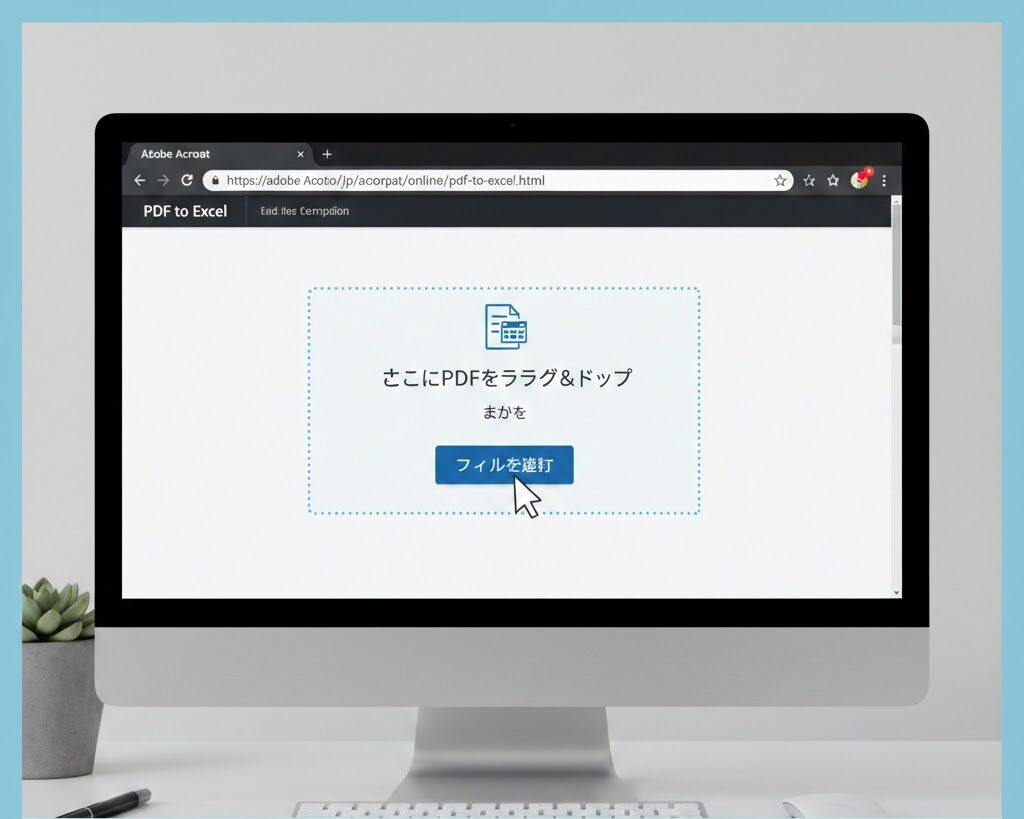

メリット: 公式ツールなので表の崩れが少ない。
-
デメリット: 1日の利用回数に制限がある場合があります。
方法2:iLovePDF(複数ファイル・高速)
「とにかく手軽に、たくさんのファイルを処理したい」という時に便利なのが「iLovePDF」です。
【手順】
-
[iLovePDF公式]の「PDF Excel 変換」画面を開きます。
-
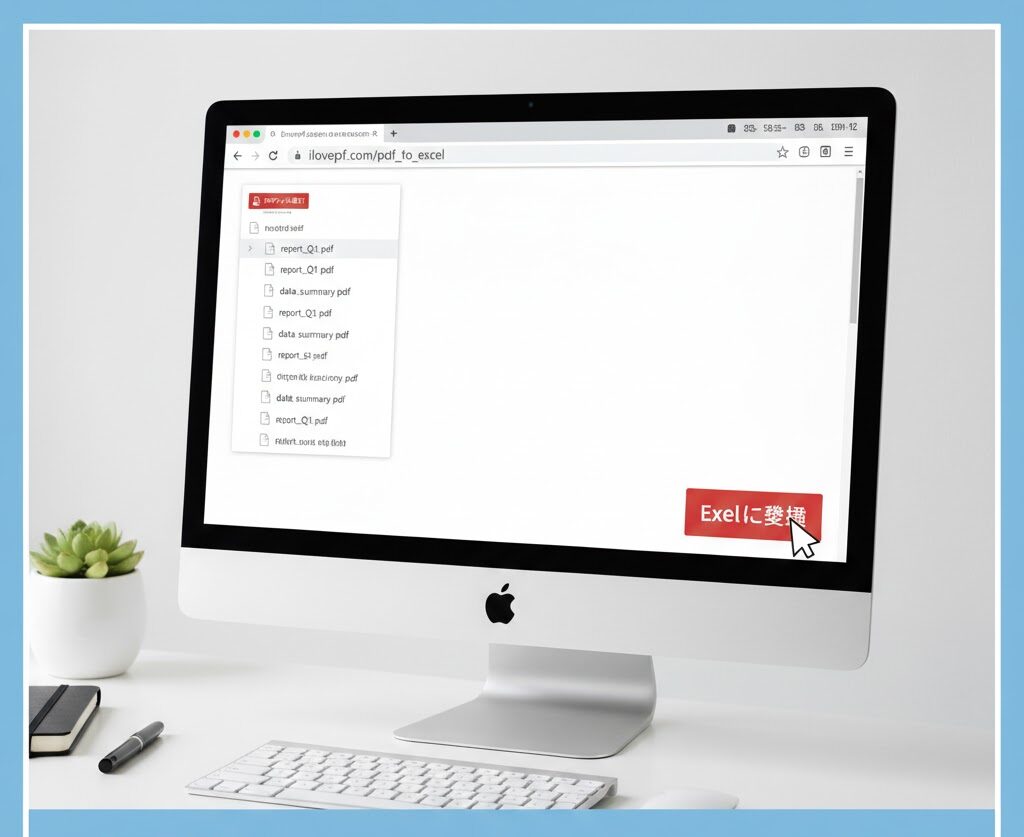
「PDFファイルを選択」をクリックして、変換したいファイルをアップロードします。

-
右下の「Excelに変換」ボタンをクリック。
-
数秒待つと自動でダウンロードが始まります。



-
メリット: 登録不要で爆速。GoogleドライブやDropboxからも読み込める。
-
デメリット: 非常に複雑なレイアウトだと、少し表がズレることがある。
方法3:Excelの「データの取得」機能(インストール版限定)
実は、最新のExcel(Microsoft 365など)には、ツールを使わずにPDFを読み込む機能が標準搭載されています。
【手順】
-
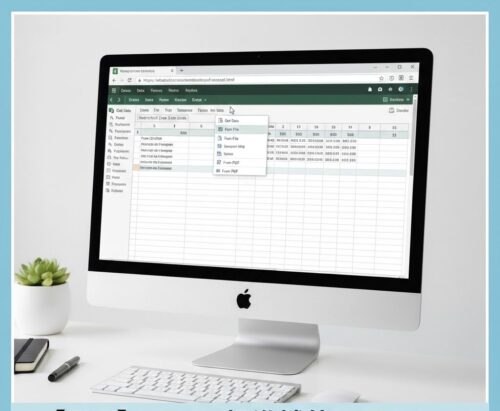
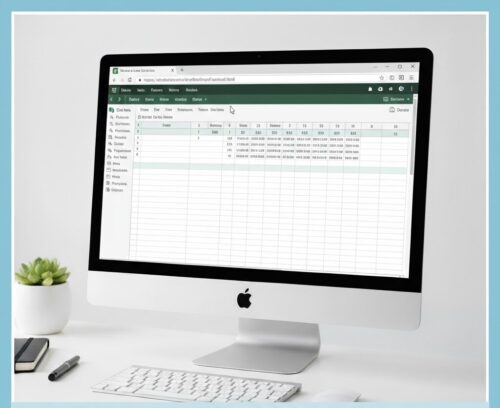
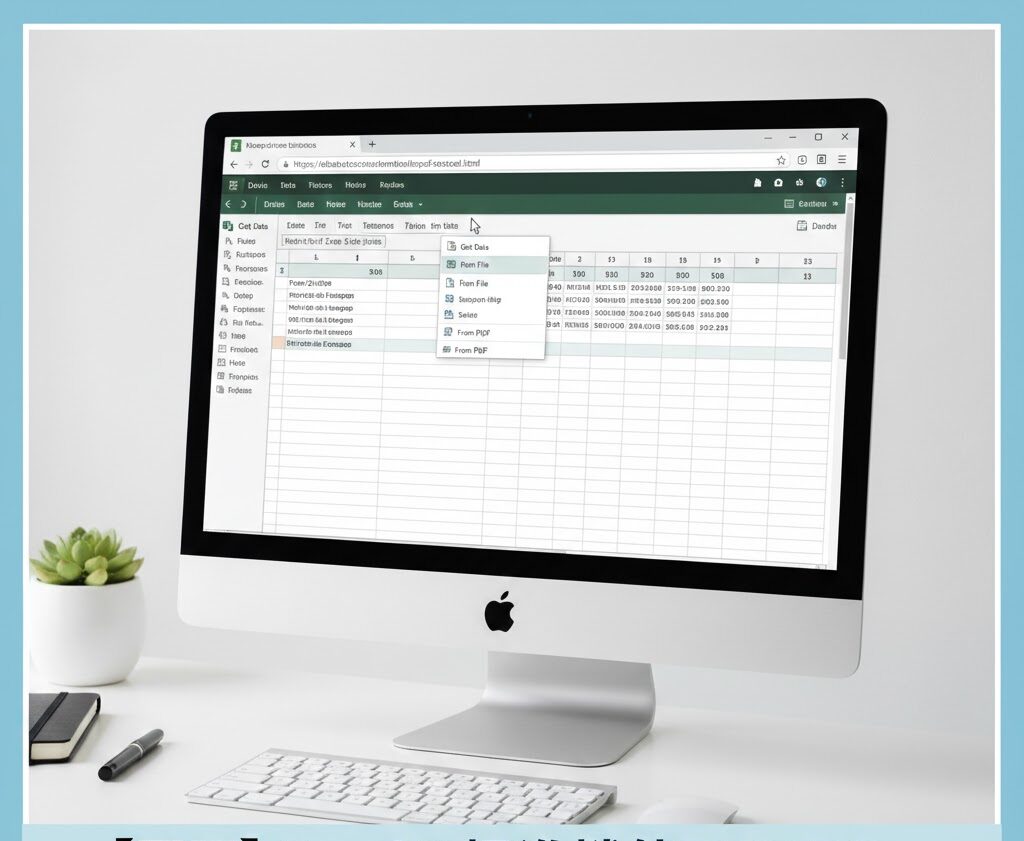
Excelを開き、上のメニューの「データ」タブを選択。
-
「データの取得」 > 「ファイルから」 > 「PDFから」 をクリックします。
-
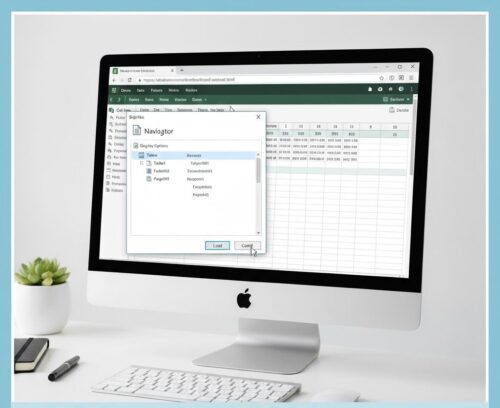
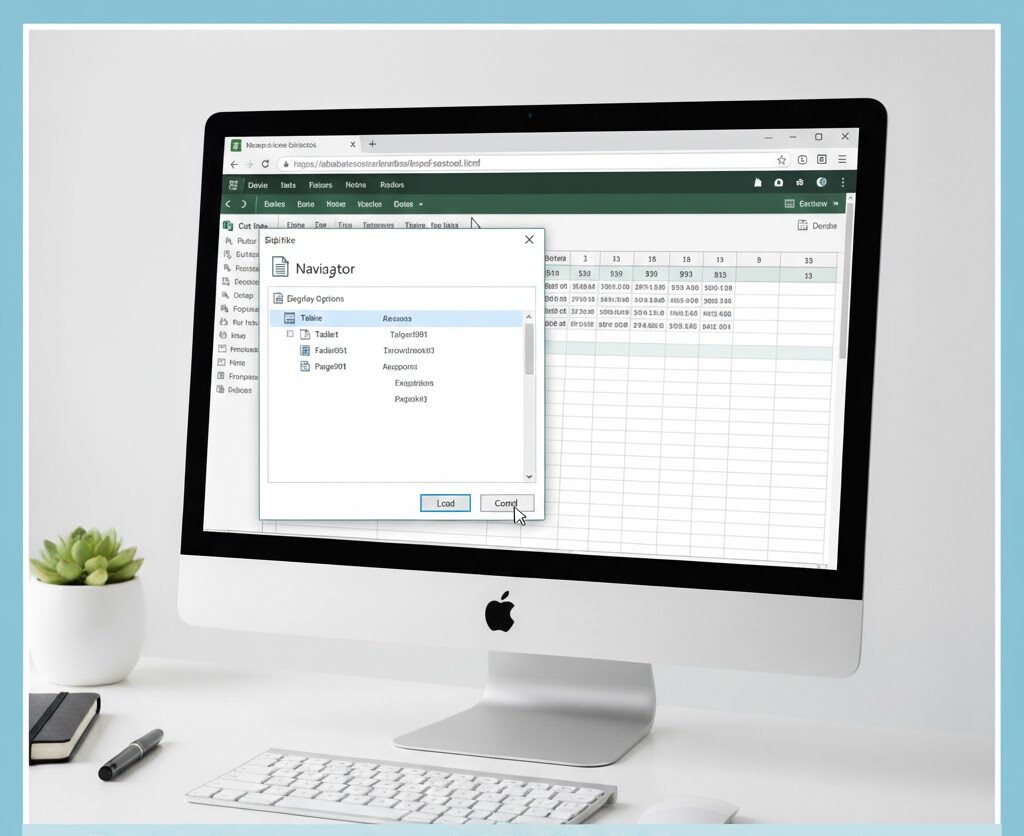
PDFファイルを選び「インポート」を押すと、PDF内の「テーブル(表)」がリストアップされます。
-
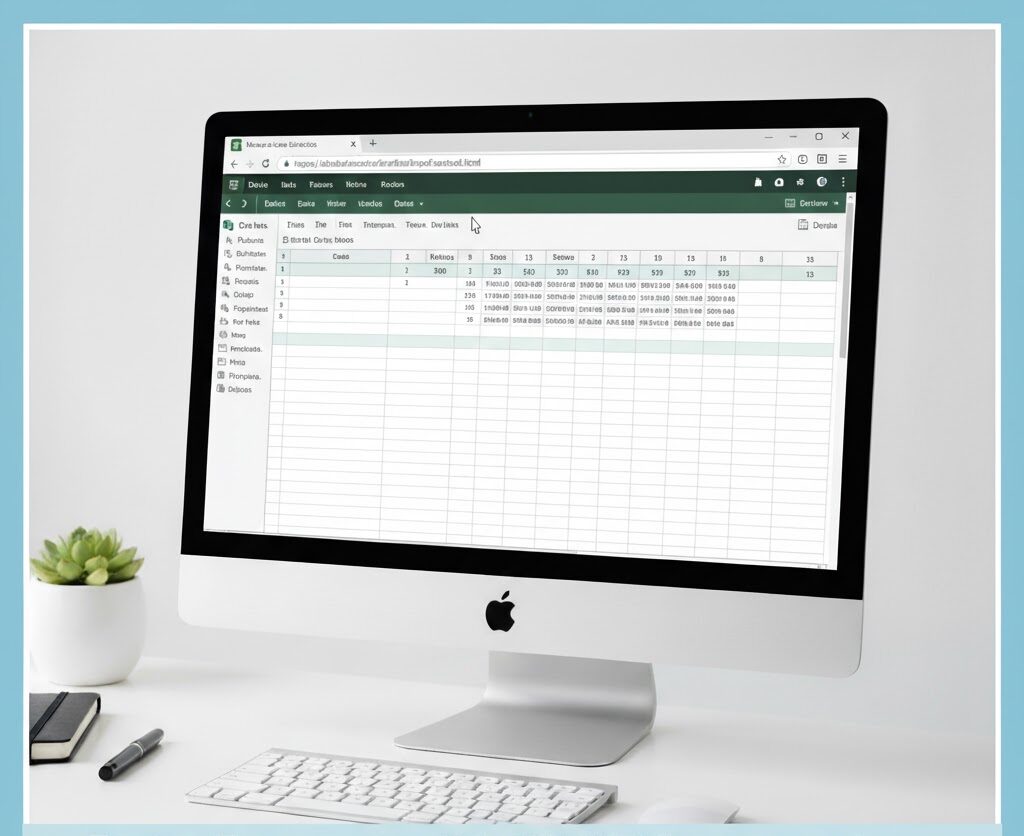
取り込みたい表を選んで「読み込み」を押すと、シートに一瞬で展開されます。
 いかがですか、インストール無しで出来るのがおすすめかと思いますが、お試しください。





You should take part in a contest for one of the best blogs on the web. I will recommend this site!